
MetaTrader 5 新手指南
这组内容按版本选择、安装启动、账户登录与基础设置的顺序整理,适合首次接触 MetaTrader 5 时建立完整使用路径。
不同终端在进入方式和功能深度上存在差异:桌面端更适合完整操作,WebTerminal 适合快速访问,移动端适合查看行情与管理订单。
开始使用前,通常需要准备账户信息、服务器名称以及与交易商相关的登录条件。
先把安装、登录和基础操作走通,再进入图表、下单和设置调整,会更容易建立稳定的使用习惯。
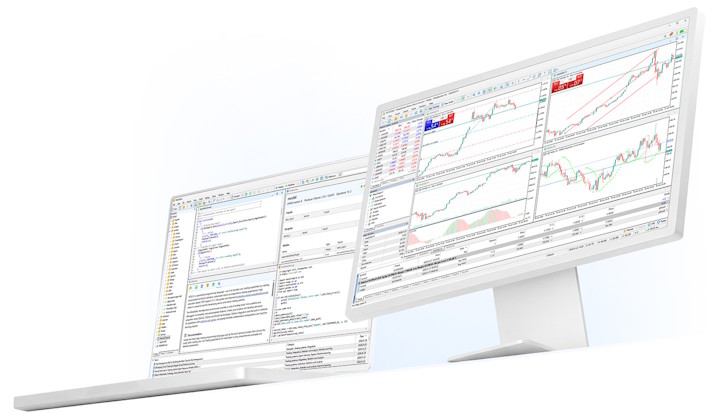
快速开始
先确定终端类型,再准备登录信息,之后进入安装和首次启动流程。
第 1 步:选择终端
根据设备条件和使用方式选择更合适的访问入口。
- Windows / macOS:适合长期使用、图表分析与策略测试
- WebTerminal:无需安装,适合临时登录与快速处理
- iOS / Android:适合外出查看行情、管理订单与接收提醒

第 2 步:准备登录信息
登录前通常需要服务器名称、账号和密码。
- 已有账户:准备服务器名称、账号与密码
- 首次使用:通常先从模拟账户开始
- 多账号场景:可在终端内保存和切换不同登录信息
安装与首次启动
不同终端的进入方式不同,但首次使用都应先完成安装、登录和基础检查。
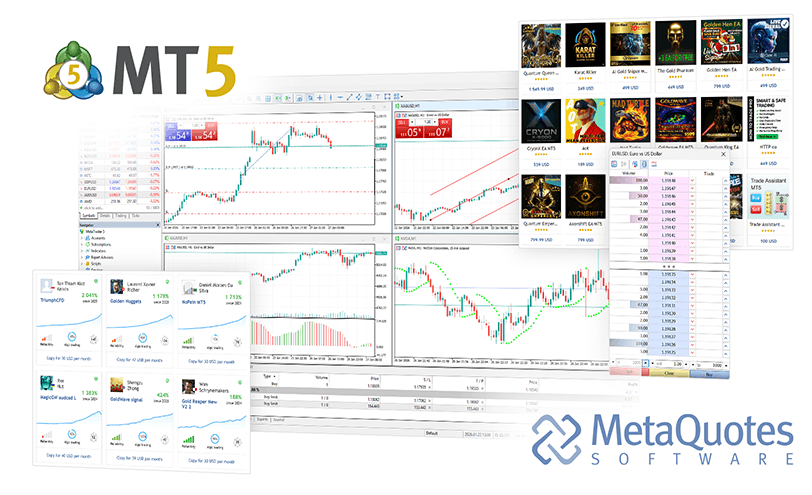
Windows
- 获取安装程序并运行。
- 按向导选择安装路径并完成安装。
- 首次启动时等待更新和数据同步完成。
- 在登录界面选择服务器并输入账号信息。
适合长期使用
适合多图表操作
macOS
- 下载并解压安装包,按系统提示完成安装。
- 如遇安全提示,在系统设置中确认允许打开。
- 首次启动后完成服务器选择和账户登录。
适合日常使用
适合与 Web 互补
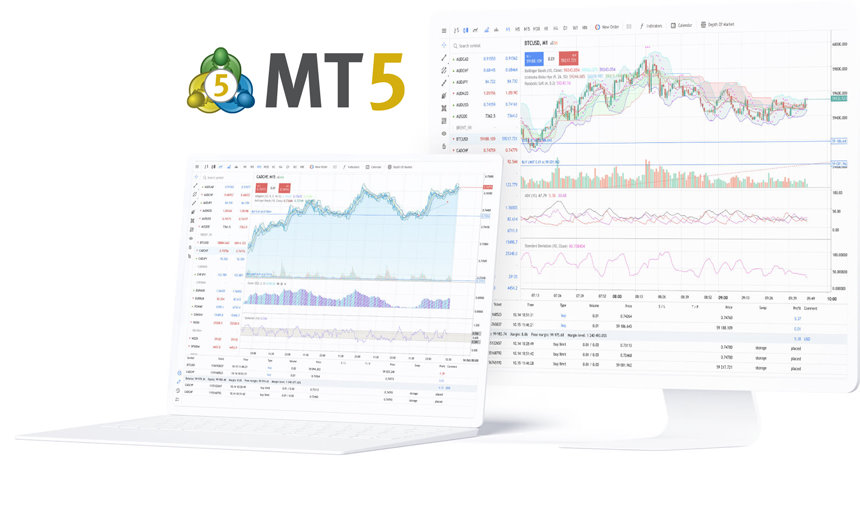
WebTerminal
- 打开 WebTerminal 入口。
- 选择服务器并登录账户。
- 首次成功进入后,可将访问地址加入书签。
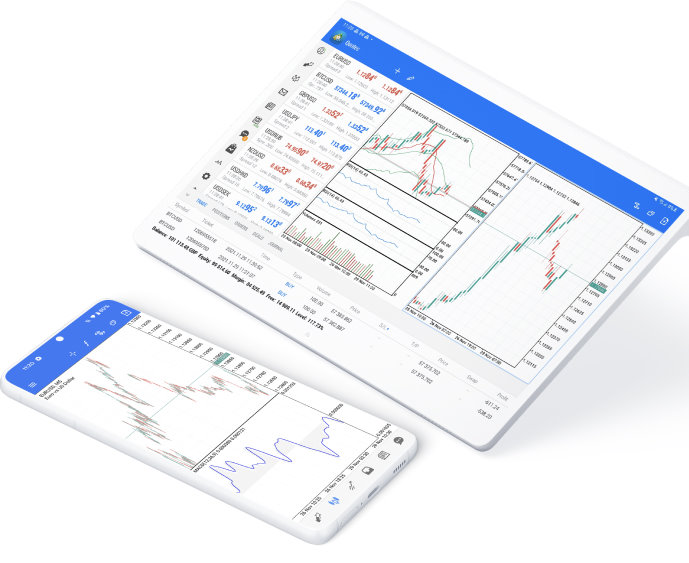
移动端
- iOS 通过 App Store 安装,Android 通过商店或安装渠道获取应用。
- 首次启动后搜索或选择服务器并登录。
- 建议开启通知与设备锁屏保护,减少误触和信息暴露风险。
常用设置
先完成基础设置,再逐步建立观察、分析和交易习惯。
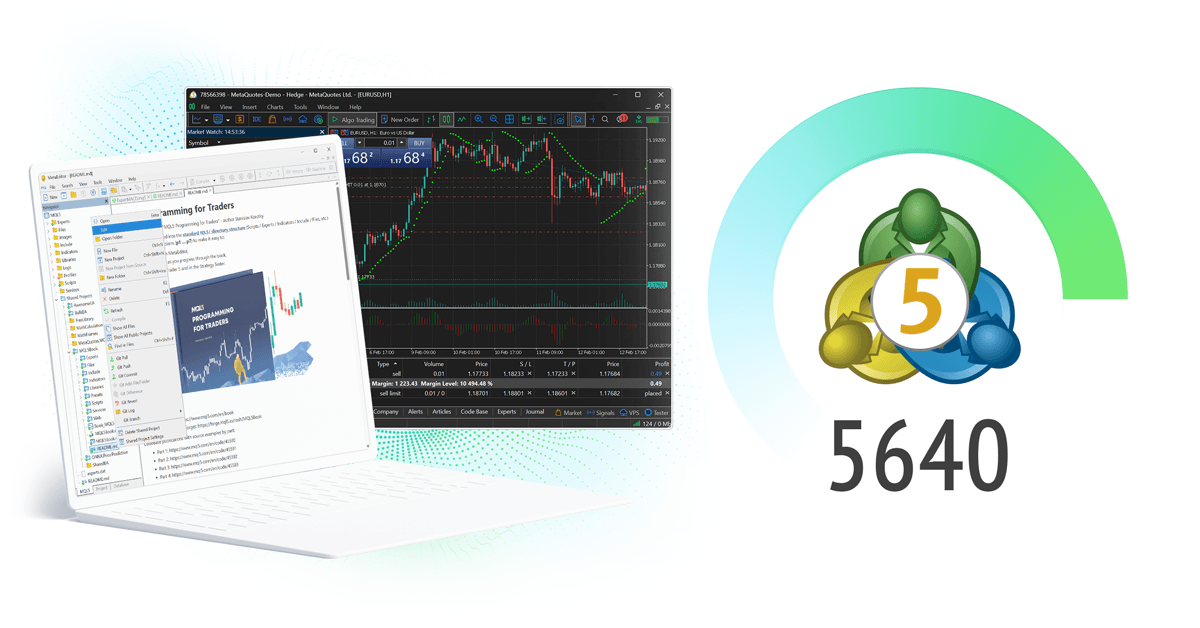
界面与图表
- 设置常用品种列表,保持观察列表清晰
- 保存常用图表模板,减少重复配置
- 为关键指标设置常用参数,便于持续观察

安全与稳定
- 不要在公共设备保存密码,使用后及时退出
- 避免使用来源不明的安装文件或脚本
- 对自动化交易保持日志记录和风控检查习惯
首次使用顺序
先完成终端进入与账户登录,再逐步熟悉报价、图表和订单管理。

第 1 步:确认账户条件
先确认账户是否可用,以及所需服务器名称、账号和密码是否完整。
- 确认账户类型与服务器名称
- 确认登录信息完整可用
- 首次使用通常先从模拟账户开始
第 2 步:检查基础界面
登录后先确认报价、图表、观察列表和账户状态是否正常。
- 确认账户已连接
- 检查报价和品种是否正常显示
- 确认图表与观察列表可正常切换
第 3 步:熟悉基础操作
先从品种切换、图表观察、订单修改和历史记录查看开始。
- 学习切换品种与时间周期
- 熟悉下单、止损止盈与订单修改
- 查看历史记录和基础账户信息

第 4 步:逐步进入扩展功能
基础操作走通后,再根据需要接触指标、信号、自动化交易或多端协同。
- 按需要使用指标和分析工具
- 理解信号和自动化交易的适用条件
- 根据场景选择桌面端、Web 或移动端配合使用
新手使用常见问题
安装、登录、服务器选择与基础操作中的高频问题。
第一次使用应该先从哪个终端开始?
大多数情况下,桌面端更适合作为首次使用入口,因为界面完整、信息更集中,也更方便理解报价、图表、订单和账户状态之间的关系。
如果当前设备不便安装程序,可以先使用 WebTerminal;移动端更适合在已经熟悉基础流程后用于查看和管理。
登录前需要准备哪些信息?
通常需要服务器名称、账号和密码。若账户由交易商提供,还需要确认登录的是对应服务器,而不是名称相近的其他线路。
服务器选错、账号类型不匹配或密码输入错误,都会导致无法登录或登录后数据异常。
安装完成后没有报价,通常是哪里出了问题?
先检查账户是否已经成功连接,再确认服务器是否正确,随后查看观察列表中是否已加载相应品种。很多情况下并不是程序异常,
而是账户尚未连接、品种未加入列表,或首次同步尚未完成。
模拟账户和真实账户应该先用哪个?
首次使用通常先从模拟账户开始更稳妥。这样可以先熟悉终端界面、登录流程、下单方式、止损止盈设置和历史记录查看,
在不引入真实资金风险的前提下建立基础操作习惯。
WebTerminal、桌面端和移动端可以共用同一账户吗?
可以,只要该账户和对应服务器支持相关终端访问。同一账户可以在不同终端之间切换使用,但不同终端在图表组织、功能完整度、
策略支持和多窗口操作上存在差异,使用体验并不完全相同。